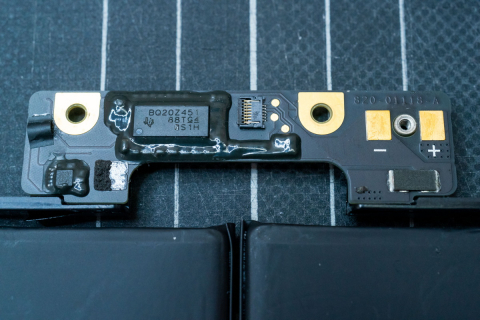
Image 新しいバッテリーセルの基板部分。チップにカバーがない (c)Hosoda Bisoh MacBook Pro 2019 13" Touch Bar バッテリー交換 2022/06/12(日) - 19:19
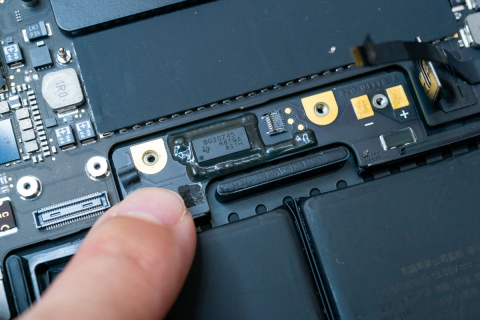
Image 元のバッテリーセルの基板部分。チップにQRコード付きのカバーがされている (c)Hosoda Bisoh MacBook Pro 2019 13" Touch Bar バッテリー交換 2022/06/12(日) - 19:19
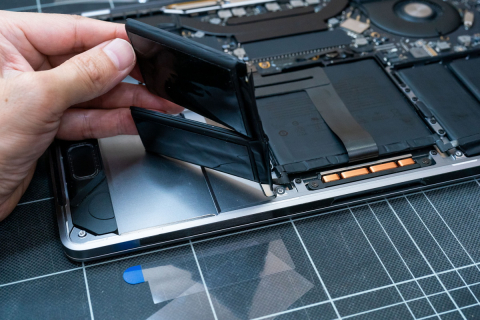
Image まずは両面テープを貼らずにコネクタ類のみ接続して、バッテリーが正常かどうか見てみる (c)Hosoda Bisoh MacBook Pro 2019 13" Touch Bar バッテリー交換 2022/06/12(日) - 19:19
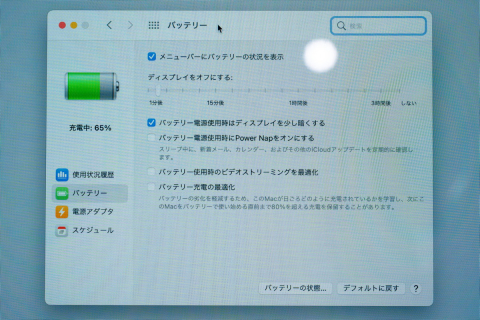
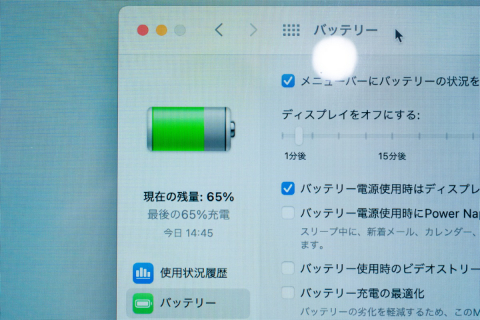
Image バッテリーが認識&充電され、トラックパッドも正常に動作していることが確認できた (c)Hosoda Bisoh MacBook Pro 2019 13" Touch Bar バッテリー交換 2022/06/12(日) - 19:19
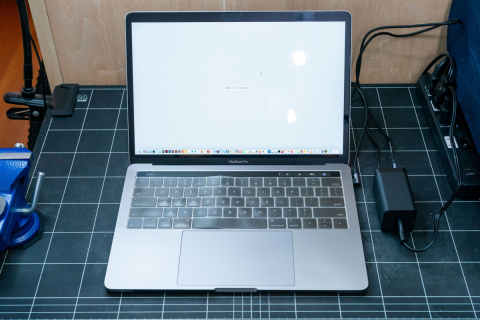
Image MacBook Proに電源を接続し、起動 (c)Hosoda Bisoh MacBook Pro 2019 13" Touch Bar バッテリー交換 2022/06/12(日) - 19:19
Image まずは中央のバッテリーセルの両面テープのみ剥がし、基板のネジ穴を合わせて貼り込む (c)Hosoda Bisoh MacBook Pro 2019 13" Touch Bar バッテリー交換 2022/06/12(日) - 19:19
Image ネジ穴をあわせたら各ネジを締め込んでいく (c)Hosoda Bisoh MacBook Pro 2019 13" Touch Bar バッテリー交換 2022/06/12(日) - 19:19
Image この段階で各種コネクタも接続してしまう (c)Hosoda Bisoh MacBook Pro 2019 13" Touch Bar バッテリー交換 2022/06/12(日) - 19:19
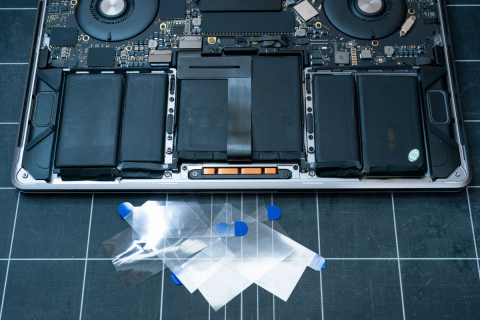
Image 次に左右のバッテリーセルを筐体に貼る (c)Hosoda Bisoh MacBook Pro 2019 13" Touch Bar バッテリー交換 2022/06/12(日) - 19:19
Image 最後にもう一方のバッテリーセルも貼り込んで完了 (c)Hosoda Bisoh MacBook Pro 2019 13" Touch Bar バッテリー交換 2022/06/12(日) - 19:19
Image ACアダプターを外しても、バッテリー駆動することが確認できた (c)Hosoda Bisoh MacBook Pro 2019 13" Touch Bar バッテリー交換 2022/06/12(日) - 19:19