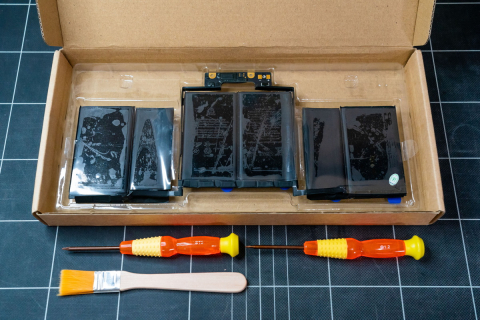
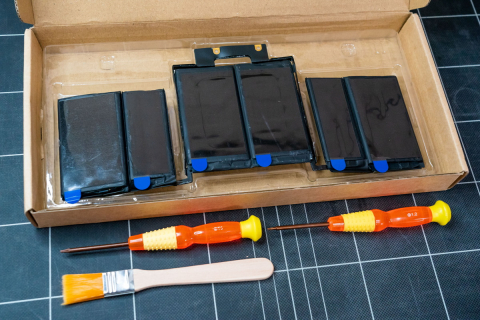
Image MacBook Pro 13インチ用の新しいバッテリー。2018-2020 Touch Bar Intelモデルで共通。T5とTs5 1.2mmドライバー、刷毛が付いてきたが、これだけでは交換できない (c)Hosoda Bisoh MacBook Pro 2019 13" Touch Bar バッテリー交換 2022/06/12(日) - 19:19
Image 新しいバッテリーの裏面。両面テープが全面に貼られている (c)Hosoda Bisoh MacBook Pro 2019 13" Touch Bar バッテリー交換 2022/06/12(日) - 19:19
Image T3、T4ドライバーが必要なため、購入したトルクスドライバーセット (c)Hosoda Bisoh MacBook Pro 2019 13" Touch Bar バッテリー交換 2022/06/12(日) - 19:19
Image セット内容:T3、T4、T5、T6、T8、T10トルクスドライバー、刷毛、ヘラ、ピンセット2種 (c)Hosoda Bisoh MacBook Pro 2019 13" Touch Bar バッテリー交換 2022/06/12(日) - 19:19
Image ピンセットは先端が鋭いものと平たいものの2種 (c)Hosoda Bisoh MacBook Pro 2019 13" Touch Bar バッテリー交換 2022/06/12(日) - 19:19
Image 付属のヘラ。途中にある切り欠きは今回は使わない。削った鉛筆のように鋭い逆側も使わない (c)Hosoda Bisoh MacBook Pro 2019 13" Touch Bar バッテリー交換 2022/06/12(日) - 19:19
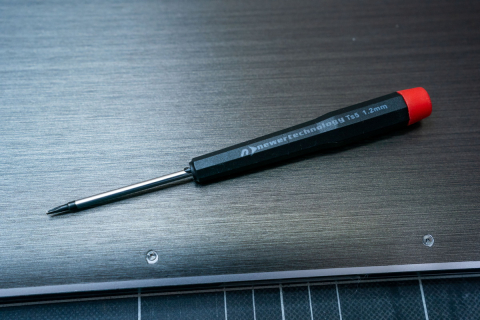
Image Ts5 1.2mmのドライバー(先端が★型)を使って底蓋のネジを外す (c)Hosoda Bisoh MacBook Pro 2019 13" Touch Bar バッテリー交換 2022/06/12(日) - 19:19
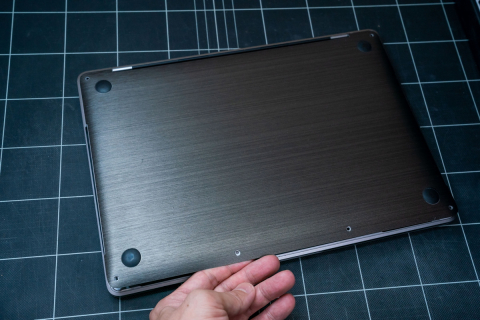
Image 底蓋のネジ。液晶モニターのヒンジ側の2本だけ長い (c)Hosoda Bisoh MacBook Pro 2019 13" Touch Bar バッテリー交換 2022/06/12(日) - 19:19
Image 底蓋は内部の爪でロックされているので、これも外さないといけない (c)Hosoda Bisoh MacBook Pro 2019 13" Touch Bar バッテリー交換 2022/06/12(日) - 19:19
Image 手前と側面の爪は、ヘラを差し込んで、時折ヘラを持ちあげながら矢印の方向にグルっと回していくと外れる (c)Hosoda Bisoh MacBook Pro 2019 13" Touch Bar バッテリー交換 2022/06/12(日) - 19:19
Image 液晶ヒンジ側の爪は、鋭い方のピンセットを差し込んでから捻って、底蓋を手前側に押し出すと外れた (c)Hosoda Bisoh MacBook Pro 2019 13" Touch Bar バッテリー交換 2022/06/12(日) - 19:19
Image 底蓋を取り外したら、付属の刷毛やブロワーを使って埃を払い、綺麗にする (c)Hosoda Bisoh MacBook Pro 2019 13" Touch Bar バッテリー交換 2022/06/12(日) - 19:19
Image 底蓋の内側。両端や液晶ヒンジ側の爪の位置や形状がわかる (c)Hosoda Bisoh MacBook Pro 2019 13" Touch Bar バッテリー交換 2022/06/12(日) - 19:19
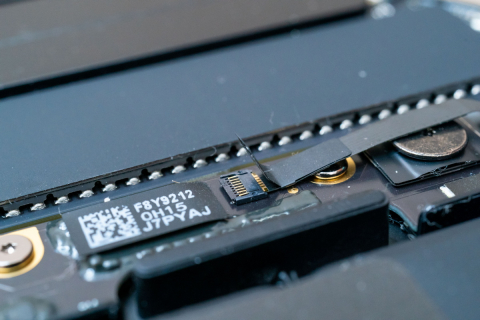
Image コネクタに被さっているシールを浮かせて折り曲げる (c)Hosoda Bisoh MacBook Pro 2019 13" Touch Bar バッテリー交換 2022/06/12(日) - 19:19
Image 平型のピンセットで、コネクタのロックを慎重に跳ね上げる (c)Hosoda Bisoh MacBook Pro 2019 13" Touch Bar バッテリー交換 2022/06/12(日) - 19:19
Image フラットケーブルを引き抜き、作業が終わるまで折り曲げて避けておく (c)Hosoda Bisoh MacBook Pro 2019 13" Touch Bar バッテリー交換 2022/06/12(日) - 19:19
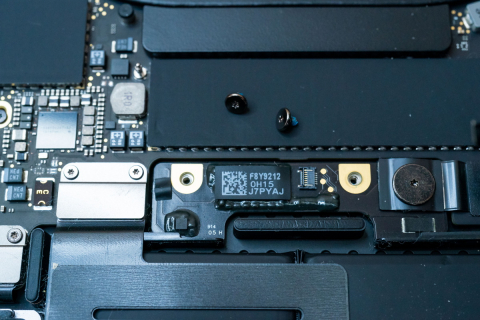
Image T5ドライバーでバッテリー接続基板の2つのネジを外す (c)Hosoda Bisoh MacBook Pro 2019 13" Touch Bar バッテリー交換 2022/06/12(日) - 19:19
Image T4ドライバーでバッテリー基板と本体基板を繋ぐネジ1本を外す (c)Hosoda Bisoh MacBook Pro 2019 13" Touch Bar バッテリー交換 2022/06/12(日) - 19:19
Image ネジを外したら、コネクタを上に折り曲げる (c)Hosoda Bisoh MacBook Pro 2019 13" Touch Bar バッテリー交換 2022/06/12(日) - 19:19
Image トラックパッドのフィルムケーブルを固定しているネジ2本をT3ドライバーで外す (c)Hosoda Bisoh MacBook Pro 2019 13" Touch Bar バッテリー交換 2022/06/12(日) - 19:19
Image 上に載っているプレートの下にコネクタがある (c)Hosoda Bisoh MacBook Pro 2019 13" Touch Bar バッテリー交換 2022/06/12(日) - 19:19
Image 平型ピンセットでトラックパッド用コネクタを持ち上げて外す (c)Hosoda Bisoh MacBook Pro 2019 13" Touch Bar バッテリー交換 2022/06/12(日) - 19:19
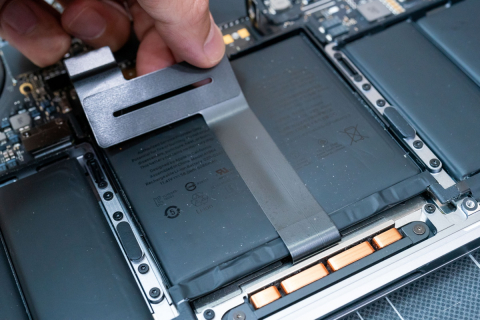
Image トラックパッドのフィルムケーブルはバッテリーに貼り付いているので、慎重に剥がしていく (c)Hosoda Bisoh MacBook Pro 2019 13" Touch Bar バッテリー交換 2022/06/12(日) - 19:19