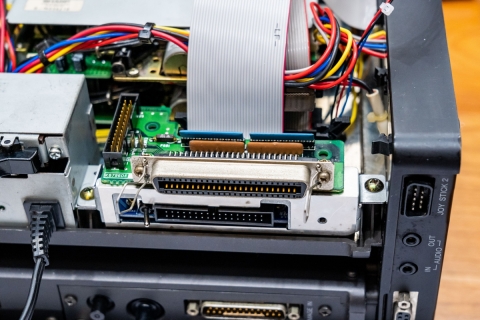
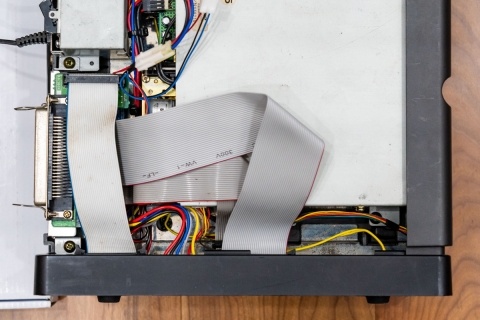
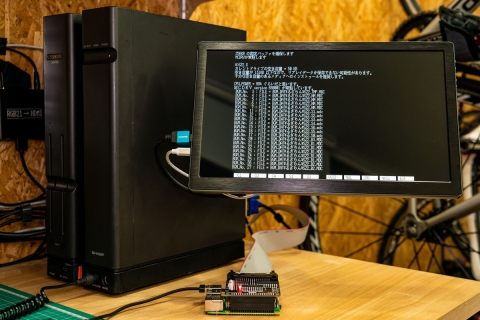
Image 電源ケーブルなどの取り回しが結構シビアなので要注意 (c)Hosoda Bisoh X68000 FDD-DRIVE SWAPPER / FDX68 2020/11/17(火) - 00:34
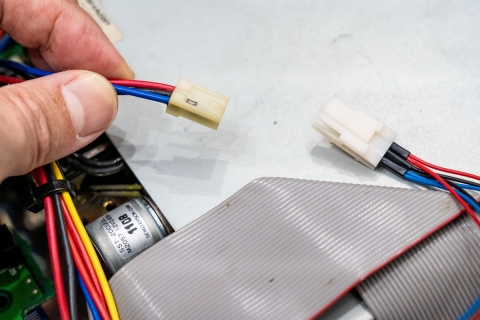
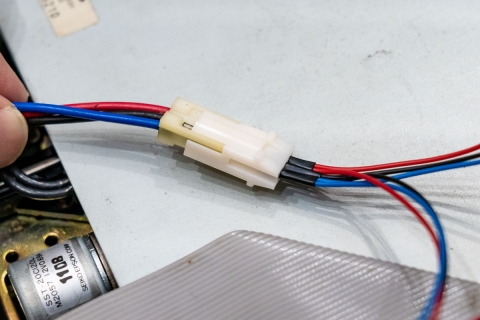
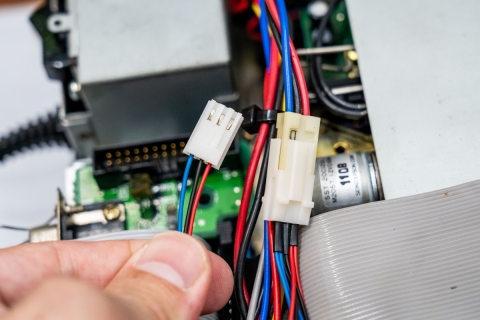
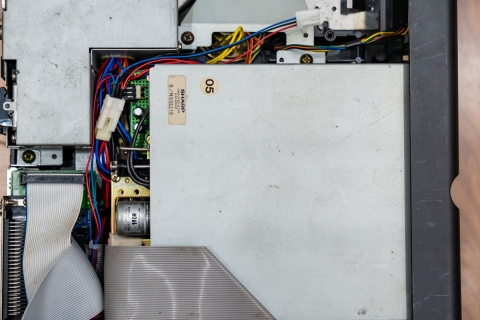
Image X68000の内蔵HDD用3P電源コネクタ(メス)とFDSの電源ケーブル中間部にある3Pコネクタ(オス)をつなぐ (c)Hosoda Bisoh X68000 FDD-DRIVE SWAPPER / FDX68 2020/11/17(火) - 00:34
Image FDSの端に内蔵HDD用のコネクタもついているから、X68K側のHDD用コネクタを使ってしまっても安心 (c)Hosoda Bisoh X68000 FDD-DRIVE SWAPPER / FDX68 2020/11/17(火) - 00:34
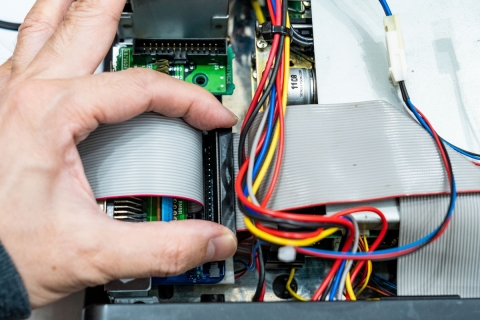
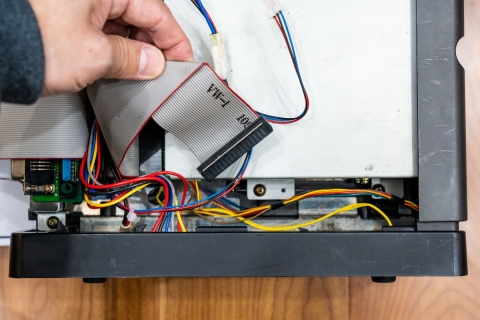
Image FDDのコネクタをFDSに接続する。上に出ている電源ケーブルの束は、本来先にFDDケーブルに巻き込んでおいた方が良い (c)Hosoda Bisoh X68000 FDD-DRIVE SWAPPER / FDX68 2020/11/17(火) - 00:34
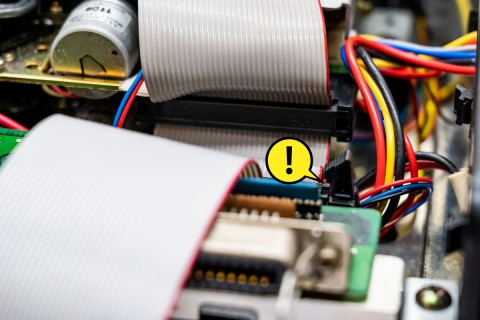
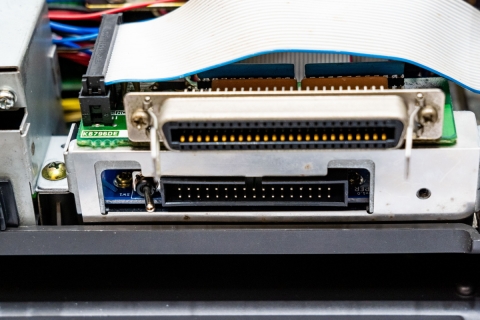
Image FDSのコネクタ両端のロックとFDDケーブル側コネクタの高さが合っていないので注意。FDSコネクタの奥までしっかりFDDケーブルを押し込もう (c)Hosoda Bisoh X68000 FDD-DRIVE SWAPPER / FDX68 2020/11/17(火) - 00:34
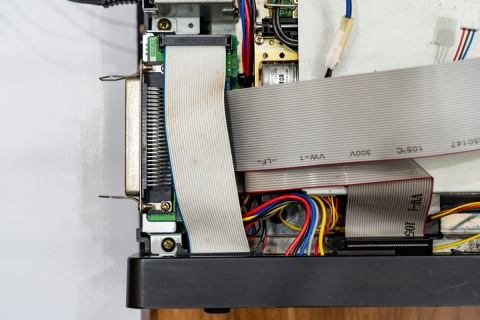
Image FDSから出ているケーブルを底面基板につなぐ。元のFDD用ケーブルは、それとFDDの間に逃しておく (c)Hosoda Bisoh X68000 FDD-DRIVE SWAPPER / FDX68 2020/11/17(火) - 00:34
Image 内蔵HDD用電源ケーブルも、無理に折れたり、噛み込んだりしないよう取り回しておく (c)Hosoda Bisoh X68000 FDD-DRIVE SWAPPER / FDX68 2020/11/17(火) - 00:34
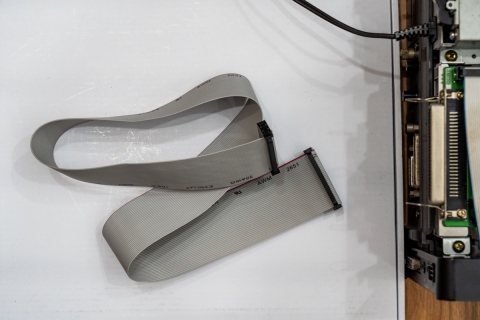
Image FDS付属の一番長いケーブルが、FDX68にも使える外付け用FDDケーブル (c)Hosoda Bisoh X68000 FDD-DRIVE SWAPPER / FDX68 2020/11/17(火) - 00:34
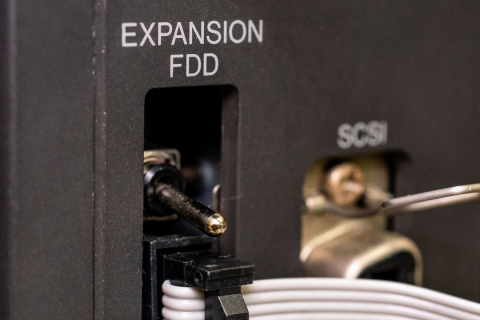
Image ステーから覗くFDS。スイッチも含めてキレイに収まっている (c)Hosoda Bisoh X68000 FDD-DRIVE SWAPPER / FDX68 2020/11/17(火) - 00:34
Image FDX68をラズパイ4Bに付けようとしたところ、そのままだと裏面の部品群がヒートシンクに当たることが判明… (c)Hosoda Bisoh X68000 FDD-DRIVE SWAPPER / FDX68 2020/11/17(火) - 00:34
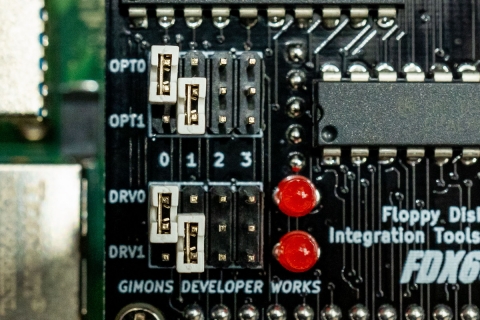
Image FDX68をドライブ0、1とする場合のジャンパー設定 (c)Hosoda Bisoh X68000 FDD-DRIVE SWAPPER / FDX68 2020/11/17(火) - 00:41
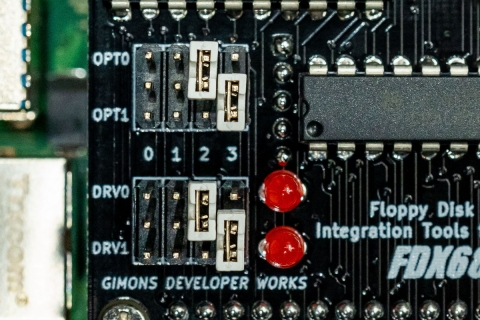
Image FDX68をドライブ2、3とする場合のジャンパー設定 (c)Hosoda Bisoh X68000 FDD-DRIVE SWAPPER / FDX68 2020/11/17(火) - 00:41
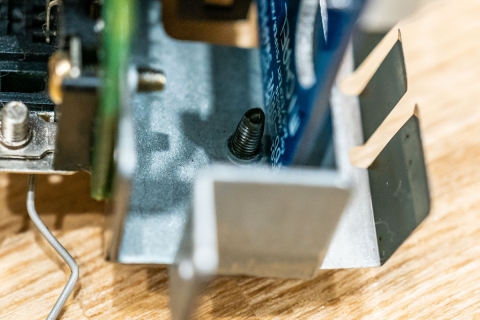
Image FDS下部の筐体カバー用ネジは、事前に基板と1mm以上のクリアランスがあることを確認した上で取り付けることにした (c)Hosoda Bisoh X68000 FDD-DRIVE SWAPPER / FDX68 2020/11/18(水) - 22:27
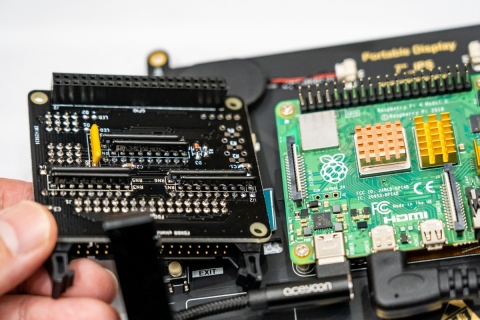
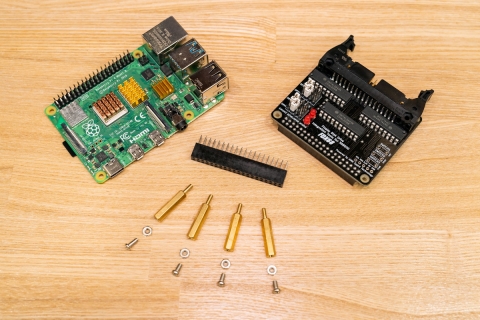
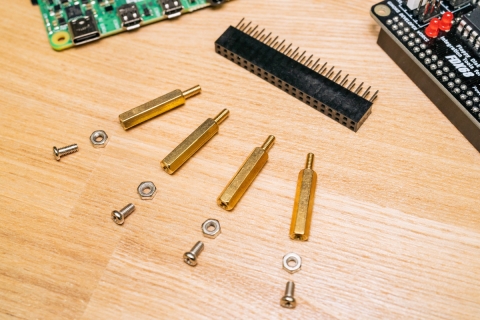
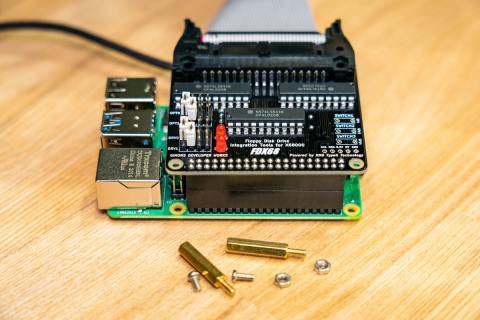
Image Raspberry Pi 4BとFDX68、その間のクリアランスを作るためのGPIO延長コネクタとスペーサー (c)Hosoda Bisoh X68000 FDD-DRIVE SWAPPER / FDX68 2020/11/25(水) - 20:32
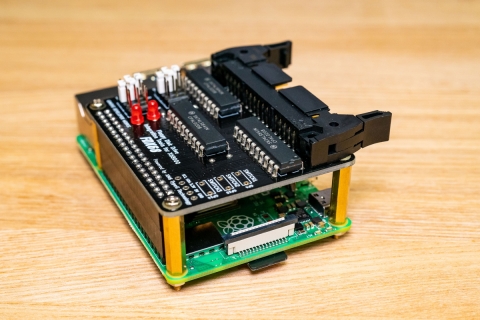
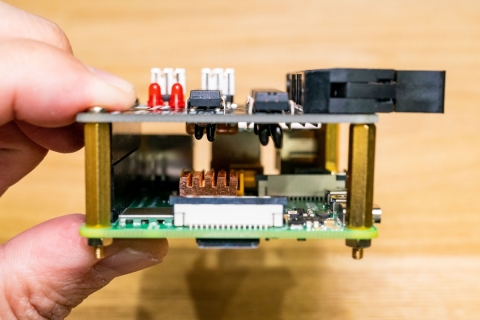
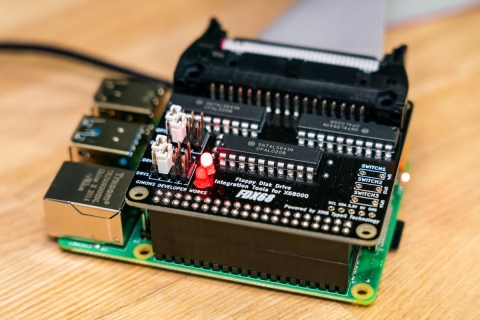
Image GPIO延長コネクタのおかげでヒートシンクとFDX68の間に十分な隙間が出来た (c)Hosoda Bisoh X68000 FDD-DRIVE SWAPPER / FDX68 2020/11/25(水) - 20:32
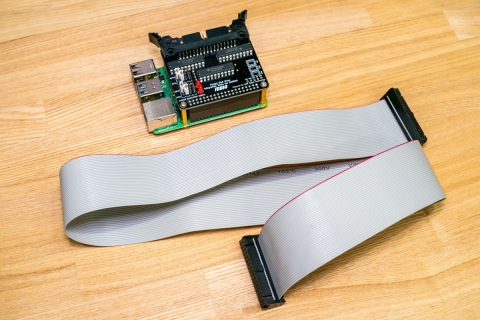
Image FDS付属の外付けFDD用ケーブルをFDX68にセットする (c)Hosoda Bisoh X68000 FDD-DRIVE SWAPPER / FDX68 2020/11/25(水) - 20:32
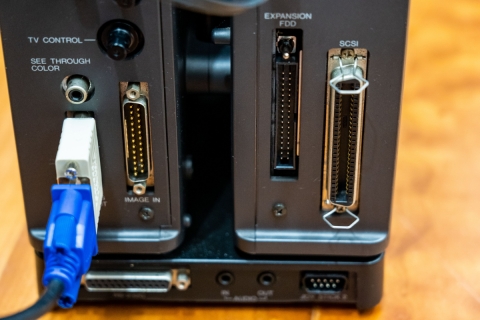
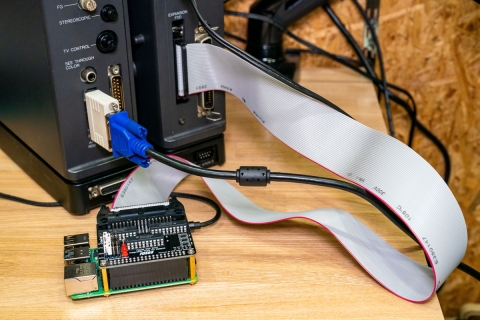
Image FDX68とX68000をFDS付属のFDDケーブルで接続 (c)Hosoda Bisoh X68000 FDD-DRIVE SWAPPER / FDX68 2020/11/25(水) - 20:32
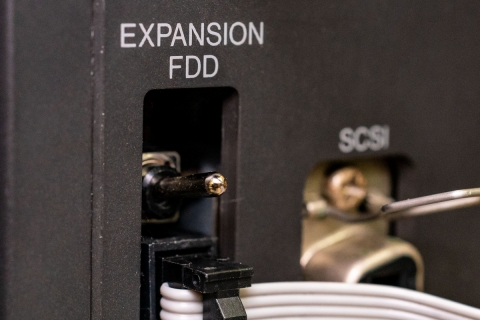
Image コントローラーモードでFDX68を使う場合、FDSをトグルスイッチを上にして、内蔵FDDを優先させる (c)Hosoda Bisoh X68000 FDD-DRIVE SWAPPER / FDX68 2020/11/25(水) - 20:32
Image エミュレーターモードでFDX68を動作させる時は、FDSのトグルスイッチを下にする (c)Hosoda Bisoh X68000 FDD-DRIVE SWAPPER / FDX68 2020/11/25(水) - 20:32
Image FDX68に付いている赤色LEDは、ディスクアクセスランプ (c)Hosoda Bisoh X68000 FDD-DRIVE SWAPPER / FDX68 2020/11/25(水) - 20:32
Image ラズパイ4BとFDX68が接触不良気味だったため、GPIO側のスペーサーだけ外し、GPIOコネクタ同士をピッタリと接触させた (c)Hosoda Bisoh X68000 FDD-DRIVE SWAPPER / FDX68 2020/11/25(水) - 20:32
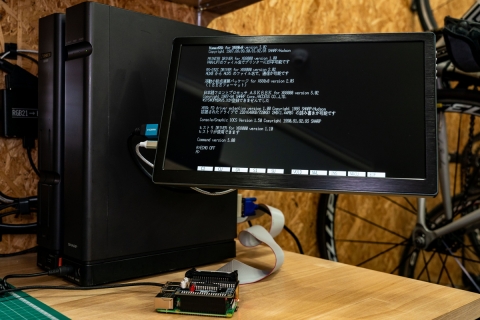
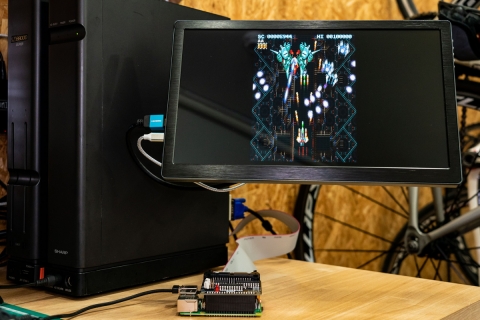
Image 超連射68KもFDX68のエミュレーターモードで起動 (c)Hosoda Bisoh X68000 FDD-DRIVE SWAPPER / FDX68 2020/11/25(水) - 20:32
Image とても下手だけど、何度やっても楽しい超連射68K (c)Hosoda Bisoh X68000 FDD-DRIVE SWAPPER / FDX68 2020/11/25(水) - 20:32