Image OWC SSD 960GB for MacBook Air(Mid 2012) + Envoyのキット (c)Bisoh OWC SSD 960GB for MacBook Air and Envoy 2016/11/19(土) - 23:33
Image Envoyが入っている袋にはアップルのファクトリーSSDだけ入れろ的な事が書いてある (c)Bisoh OWC SSD 960GB for MacBook Air and Envoy 2016/11/19(土) - 23:33
Image OWC Envoyの横側。上面が傾斜しているのがわかる (c)Bisoh OWC SSD 960GB for MacBook Air and Envoy 2016/11/19(土) - 23:33
Image キットに付属のドライバー2つ。トルクスのT5と星型のTs5 (c)Bisoh OWC SSD 960GB for MacBook Air and Envoy 2016/11/19(土) - 23:33
Image Owc SSD 960GB。放熱用のシリコンが貼られている (c)Bisoh OWC SSD 960GB for MacBook Air and Envoy 2016/11/19(土) - 23:33
Image 我が家のMacBook Air(Mid 2012)に入っていたのはサムスン製512GB SSD (c)Bisoh OWC SSD 960GB for MacBook Air and Envoy 2016/11/19(土) - 23:33
Image 上:OWC 960GB SSD、下:サムスン 512GB SSD (c)Bisoh OWC SSD 960GB for MacBook Air and Envoy 2016/11/19(土) - 23:33
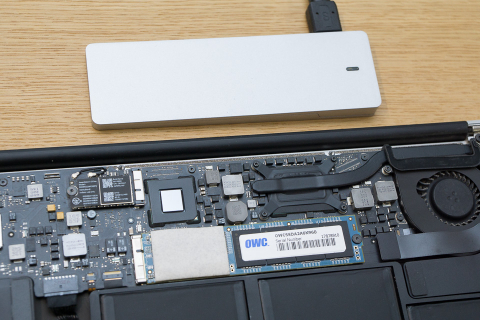
Image 外した時と逆の手順でOWC SSD 960GBを取り付け (c)Bisoh OWC SSD 960GB for MacBook Air and Envoy 2016/11/19(土) - 23:33
Image SSDケース、OWC EnvoyとSSD 960GBの大きさ比較 (c)Bisoh OWC SSD 960GB for MacBook Air and Envoy 2016/11/19(土) - 23:33
Image MacBook Airの裏ブタのネジの脱着には星型のTs5ドライバーを使用する (c)Bisoh OWC SSD 960GB for MacBook Air and Envoy 2016/11/19(土) - 23:33
Image オリジナルのSSDを入れる。ケースの中にネジはない (c)Bisoh OWC SSD 960GB for MacBook Air and Envoy 2016/11/19(土) - 23:33
Image フタを締めて付属のUSBケーブルを繋げば外付けSSDの出来上がり (c)Bisoh OWC SSD 960GB for MacBook Air and Envoy 2016/11/19(土) - 23:33
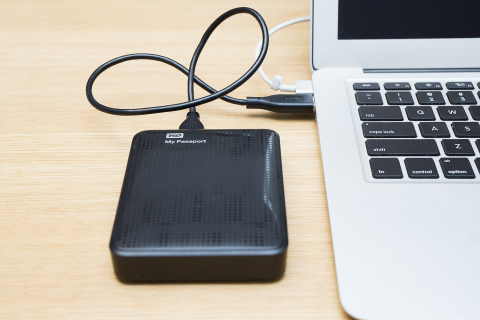
Image Time MachineでバックアップしておいたHDDを接続 (c)Bisoh OWC SSD 960GB for MacBook Air and Envoy 2016/11/19(土) - 23:33
Image OWC Envoyを接続したところ。アクセスランプは白 (c)Bisoh OWC SSD 960GB for MacBook Air and Envoy 2016/11/19(土) - 23:33
Image ディスクユーティリティーにある『Time Machine バックアップから復元』を選んでフニフニと手順を進め、あとは待つだけ (c)Bisoh OWC SSD 960GB for MacBook Air and Envoy 2016/11/19(土) - 23:33